本文是“远程代理工作流”系列的第一篇。
这篇指南将介绍如何用手机操作 Mac 终端,并让 Codex、自动化脚本、本地开发代理等长时间任务持续运行。
我们要搭建的不是远程桌面,而是一套可靠的远程终端工作流:
手机 -> SSH -> Mac -> tmux -> Codex / 代理任务
配置完成后,Mac 就会成为一个轻量的远程执行节点。无论身在何处,你都可以用手机接入。
各个工具分别做什么 链接到标题
SSH 链接到标题
SSH 是一种安全的远程登录协议,可以让你从手机进入 Mac 的终端。
在这套工作流中,SSH 负责:
- 安全访问 Mac 的命令行。
- 使用密码或 SSH 密钥验证身份。
- 从手机远程执行命令。
不过,SSH 一旦断开,并不能保证任务继续运行。这正是我们还需要 tmux 的原因。
Tailscale 链接到标题
Tailscale 会在你的设备之间建立私有网络。即使 Mac 和手机接入不同的网络,两台设备也能通过稳定的私有 IP 地址互相访问。
在这套工作流中,Tailscale 负责:
- 让你通过 4G、5G、酒店 Wi-Fi、公司 Wi-Fi 或家庭 Wi-Fi 远程访问 Mac。
- 为 Mac 提供稳定的
100.x.x.x地址。 - 加密设备之间的网络通信。
- 避免将 SSH 直接暴露在公网上。
本文默认使用官方 Tailscale macOS 客户端。在这种配置下,后台服务、登录状态和菜单栏状态都由该应用管理。
日常使用时,应让 Tailscale 客户端始终在后台运行。命令行主要用于查看状态:
tailscale status
tailscale ip
如果 Mac 尚未接入 Tailscale,请从菜单栏打开 Tailscale 应用并连接。在这套工作流中,macOS 客户端是管理 Tailscale 的主要入口。
Termius 链接到标题
Termius 是手机端的 SSH 客户端,可以保存 SSH 主机、密钥和连接设置。
在这套工作流中,Termius 提供:
- 适合在手机上操作的终端界面。
- 可保存的 SSH 主机配置。
- SSH 密钥管理。
- 手机网络切换后快速重新连接。
你也可以使用其他 SSH 应用,不过 Termius 在手机上操作比较方便。
tmux 链接到标题
tmux 是终端会话管理器。你可以在其中启动 shell 会话,随时脱离,之后再重新接入。
在这套工作流中,tmux 负责:
- 让长时间运行的终端会话不受手机断线影响。
- 让你随时返回已有的 Codex 或代理会话。
- 在 Mac 上管理多个远程终端窗口。
如果不使用 tmux,关闭 Termius 或网络中断时,当前 shell 中的任务也可能随之终止。
caffeinate 链接到标题
caffeinate 是 macOS 自带的命令,可以在运行期间阻止 Mac 进入睡眠。
在这套工作流中,caffeinate 负责:
- 防止 Mac 因闲置而进入睡眠。
- 提高长时间任务的运行可靠性。
- 在屏幕锁定或显示器关闭后,让 Codex 或其他代理继续工作。
以下几种情况需要特别留意:
| Mac 上的操作 | 对远程任务的影响 |
|---|---|
| 锁定屏幕 | 通常安全 |
| 关闭显示器 | 通常安全 |
| 因闲置进入睡眠 | 除非 caffeinate 正在运行,否则不安全 |
| 合上 MacBook 上盖 | 通常不安全,除非 Mac 已接通电源并配置为合盖模式 |
推荐架构 链接到标题
实际使用时,可以把整套配置分为两层:
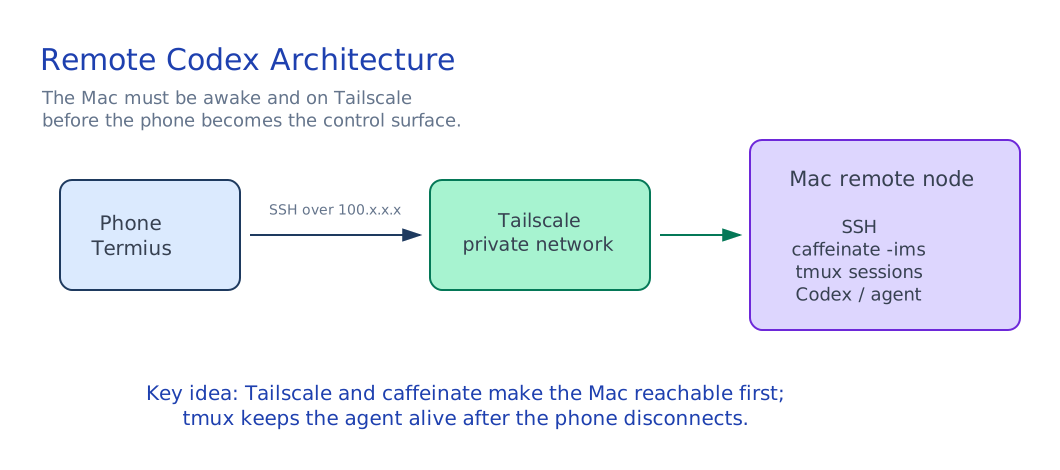
主机就绪层:
  Tailscale 客户端正在运行
  caffeinate 正在运行
  Mac 网络可达,并且处于唤醒状态

手机工作层:
  通过 Termius 建立 SSH 连接
  新建或接入 tmux 代理会话
  完成后脱离会话
这里要分清三件事:
- 手机通过 SSH 连接之前,Mac 必须已经唤醒,而且网络可达。
- 不应依赖手机端的操作来维持 Mac 唤醒。
- 手机断开后,由 tmux 保证代理会话继续运行。
建议使用以下四个命令:
mac-awake-on     -> 开始远程工作前在 Mac 上运行;检查 Tailscale 并启动 caffeinate
agent-new        -> 在手机的 SSH 会话中运行;新建一个 tmux 代理会话
phone-disconnect -> 在 tmux 中运行;断开手机连接,但不停止代理
mac-awake-off    -> 远程工作结束后运行;停止 caffeinate,让 Mac 恢复正常睡眠
第 1 步:在 Mac 上启用 SSH 链接到标题
方案 A:使用“系统设置” 链接到标题
依次打开:
系统设置 -> 通用 -> 共享 -> 远程登录
开启“远程登录”。
方案 B:使用命令行 链接到标题
sudo systemsetup -setremotelogin on
检查是否已经启用:
sudo systemsetup -getremotelogin
预期会看到以下输出:
Remote Login: On
如果 macOS 阻止命令执行,请前往以下位置,为终端应用授予所需权限:
系统设置 -> 隐私与安全性 -> 完全磁盘访问权限
第 2 步:安装并登录 Tailscale 客户端 链接到标题
Mac 和手机都需要安装 Tailscale。
在 Mac 上安装官方 Tailscale macOS 客户端,然后完成以下操作:
- 安装 Tailscale。
- 打开 Tailscale 应用。
- 登录手机所使用的同一个 Tailscale 账户。
- 让应用常驻菜单栏。
- 如果希望 Mac 重启后仍能远程访问,请启用登录时启动。
在 Mac 上检查连接状态:
tailscale status
如果 Mac 尚未连接,请通过菜单栏中的 Tailscale 应用建立连接。
查看 Mac 的 Tailscale IP:
tailscale ip
你应该会看到类似下面的地址:
100.x.x.x
之后,手机会通过这个地址建立 SSH 连接。
第 3 步:在手机上配置 Termius 链接到标题
在 Termius 中新建一台主机,填写以下信息:
地址:100.x.x.x
用户名:你的 macOS 用户名
端口:22
可以运行下面的命令查看 macOS 用户名:
whoami
此时,你可能已经可以使用密码登录。不过,如果准备经常使用这套工作流,最好改用 SSH 密钥登录。
第 4 步:配置 SSH key 登录 链接到标题
在 Mac 上生成一对专供 Termius 使用的 SSH key:
ssh-keygen -t ed25519 -f ~/.ssh/id_ed25519_termius
把公钥写入 Mac 的授权密钥文件:
cat ~/.ssh/id_ed25519_termius.pub >> ~/.ssh/authorized_keys
chmod 700 ~/.ssh
chmod 600 ~/.ssh/authorized_keys
输出私钥:
cat ~/.ssh/id_ed25519_termius
把私钥导入 Termius:
Termius → Keychain → Import Key
然后编辑 Termius 中的主机配置,选择这把密钥作为身份验证方式。
接下来测试连接。登录成功后,你会看到类似下面的 shell 提示符:
yourname@MacBook ~ %
第 5 步:安装 tmux 链接到标题
如果还没有安装 tmux:
brew install tmux
手动新建一个会话:
tmux new -s agent
脱离会话,但不停止其中的任务:
按 Ctrl + B,再按 D
稍后重新接入:
tmux attach -t agent
第 6 步:添加远程工作流脚本 链接到标题
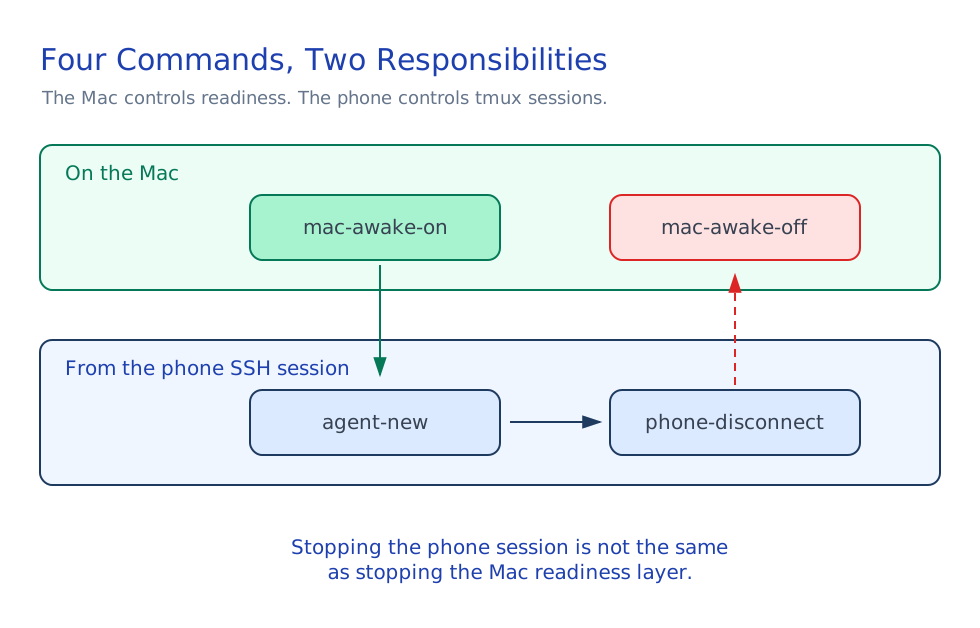
所有脚本都保存在 Mac 上,只是使用时机不同:
- 把 Mac 留作远程主机之前,先在 Mac 本机运行
mac-awake-on。 - 手机通过 SSH 连接后,运行
agent-new。 - 准备结束手机上的操作时,在 tmux 内运行
phone-disconnect。 - 不再需要 Mac 保持唤醒时,运行
mac-awake-off。
创建个人脚本目录:
mkdir -p ~/.local/bin
创建 ~/.local/bin/mac-awake-on:
#!/bin/zsh

set -e

PID_FILE="/tmp/remote-caffeinate.pid"

echo "Preparing this Mac for remote access..."

if pgrep -x "Tailscale" >/dev/null 2>&1; then
  echo "Tailscale macOS client is running."
else
  echo "Opening Tailscale macOS client..."
  open -a Tailscale || true
  sleep 2
fi

if command -v tailscale >/dev/null 2>&1; then
  TAILSCALE_READY="false"

  for _ in 1 2 3 4 5; do
    if tailscale status >/dev/null 2>&1; then
      TAILSCALE_READY="true"
      break
    fi
    sleep 2
  done

  if [ "$TAILSCALE_READY" = "true" ]; then
    echo "Tailscale is online."
    echo "Tailscale IP:"
    tailscale ip
  else
    echo "Tailscale is not connected."
    echo "Open the Tailscale macOS app from the menu bar and connect this Mac."
    exit 1
  fi
else
  echo "Warning: tailscale command not found."
  echo "Install the official Tailscale macOS client and keep it running."
  exit 1
fi

if [ -f "$PID_FILE" ] && kill -0 "$(cat "$PID_FILE")" 2>/dev/null; then
  echo "caffeinate is already running."
else
  echo "Starting caffeinate..."
  caffeinate -ims &
  echo $! > "$PID_FILE"
fi

echo "Mac remote readiness is on."
echo "You can now SSH into this Mac from your phone."
创建 ~/.local/bin/agent-new:
#!/bin/zsh

set -e

if ! command -v tmux >/dev/null 2>&1; then
  echo "tmux is not installed. Install it with: brew install tmux"
  exit 1
fi

SESSION_NAME="${1:-agent-$(date +%Y%m%d-%H%M%S)}"

if tmux has-session -t "$SESSION_NAME" 2>/dev/null; then
  echo "Session already exists: $SESSION_NAME"
  echo "Attaching..."
  tmux attach -t "$SESSION_NAME"
  exit 0
fi

echo "Creating tmux session: $SESSION_NAME"
tmux new-session -s "$SESSION_NAME"
创建 ~/.local/bin/phone-disconnect:
#!/bin/zsh

set -e

if [ -n "$TMUX" ]; then
  tmux detach-client
else
  echo "You are not inside a tmux session."
  echo "Use 'exit' to close the SSH shell."
fi
创建 ~/.local/bin/mac-awake-off:
#!/bin/zsh

set -e

PID_FILE="/tmp/remote-caffeinate.pid"

echo "Turning off Mac remote readiness..."

if [ -f "$PID_FILE" ]; then
  PID="$(cat "$PID_FILE")"

  if kill -0 "$PID" 2>/dev/null; then
    kill "$PID"
    echo "caffeinate stopped."
  else
    echo "No active caffeinate process found."
  fi

  rm -f "$PID_FILE"
else
  echo "No remote caffeinate PID file found."
fi

echo "Mac can sleep normally again."
echo "Tailscale is left running so the Mac remains reachable when awake."
为这些脚本添加执行权限:
chmod +x ~/.local/bin/mac-awake-on ~/.local/bin/agent-new ~/.local/bin/phone-disconnect ~/.local/bin/mac-awake-off
确认 shell 的 PATH 中已经包含 ~/.local/bin。如果没有,请把下面这行加入 ~/.zshrc:
export PATH="$HOME/.local/bin:$PATH"
重新加载 shell 配置:
source ~/.zshrc
第 7 步:日常使用流程 链接到标题
离开 Mac 之前 链接到标题
先在 Mac 本机做好远程运行准备:
mac-awake-on
这个命令会确保:
- Tailscale 客户端已经运行。
- Mac 在你的 Tailscale 网络中可见。
caffeinate已经运行,防止 Mac 因长时间闲置而进入睡眠。
从手机操作 链接到标题
打开 Termius,通过 Mac 的 Tailscale IP 连接 Mac。
新建一个用于运行代理任务的 tmux 会话:
agent-new
也可以自行指定会话名称:
agent-new codex
进入 tmux 后,运行 Codex 或其他代理任务:
codex
也可以运行:
node orchestrator.js
脱离 tmux,但不停止任务:
phone-disconnect
也可以使用 tmux 自带的快捷键:
按 Ctrl + B,再按 D
脱离 tmux 后,退出 SSH shell:
exit
稍后重新连接 链接到标题
再次用 Termius 建立 SSH 连接,然后接入已有的 tmux 会话:
tmux ls
tmux attach -t codex
也可以新建一个会话:
agent-new
远程工作结束后 链接到标题
所有工作完成,准备让 Mac 恢复正常睡眠时,运行:
mac-awake-off
这个命令会停止 caffeinate,但不会关闭 Tailscale。让 Tailscale 继续运行,这样 Mac 下次唤醒后便可再次访问。
推荐的默认配置 链接到标题
除非确实需要调整,否则建议使用以下配置:
| 组件 | 推荐设置 |
|---|---|
| Tailscale | 保持在后台运行 |
| SSH | 启用远程登录 |
| SSH 身份验证 | 使用专用 SSH key |
| tmux 会话 | 保留一个 agent 会话 |
| caffeinate | 用 mac-awake-on 启动,用 mac-awake-off 停止 |
安全注意事项 链接到标题
为 Termius 单独准备一把 SSH key,不要复用日常使用的个人主密钥。
只允许通过可信网络访问 SSH。与把 22 端口直接暴露在公网上相比,使用 Tailscale 更合适。
如果某部手机或某把密钥已经停用,请从下面的文件中删除对应的公钥:
~/.ssh/authorized_keys
用以下命令查看当前登录的用户:
who
用以下命令查看 SSH 相关日志:
log show --predicate 'process == "sshd"' --last 1h
故障排查 链接到标题
Termius 无法连接 链接到标题
先检查是否已启用“远程登录”:
sudo systemsetup -getremotelogin
再检查 Mac 上的 Tailscale 状态:
tailscale status
查看 IP 地址:
tailscale ip
确认 Termius 中填写的是:
主机:100.x.x.x
端口:22
用户名:你的 macOS 用户名
Wi-Fi 下可以使用 SSH,4G 或 5G 下却不行 链接到标题
请使用 Tailscale IP,不要填写本地的 192.168.x.x 地址。
本地 IP 只能在同一个 LAN 内访问,Tailscale IP 则可以跨网络使用。
断开连接后任务停止 链接到标题
请在 tmux 中运行任务。先在手机的 SSH 会话中执行:
agent-new codex
然后分离 tmux 会话:
phone-disconnect
也可以使用 tmux 快捷键:
按 Ctrl + B,再按 D
分离 tmux 会话之前,不要直接关闭 shell。
Mac 睡眠后任务停止 链接到标题
如果之后要用手机远程访问,请先在 Mac 上运行:
mac-awake-on
这个命令会在后台启动 caffeinate -ims,并检查 Tailscale 是否可用。
合上笔记本上盖后任务停止 链接到标题
对于 MacBook,即使完成了上述配置,合上上盖仍可能导致任务中断。只有接通电源,并通过外接显示器或适当的电源设置进入合盖模式,任务才可能继续运行。
为了让代理任务稳定运行,建议让 Mac 始终接通电源。除非你已经实际验证过当前配置,否则不要合上上盖。
最后记住这个模型 链接到标题
远程访问 Mac,其实要分别解决三个问题:
网络连通:Tailscale
远程登录:SSH + Termius
持续运行:tmux + caffeinate
把这三个问题分开处理,整个流程就很简单:
# On the Mac
mac-awake-on

# From the phone after SSH
agent-new codex

# From inside tmux when leaving the phone session
phone-disconnect

# When remote work is fully finished
mac-awake-off
至此,你就有了一套可以通过手机操控的轻量级远程执行系统。
从手机成功连接后的效果 链接到标题
全部配置完成后,手机成功连接时应该是下面这样:
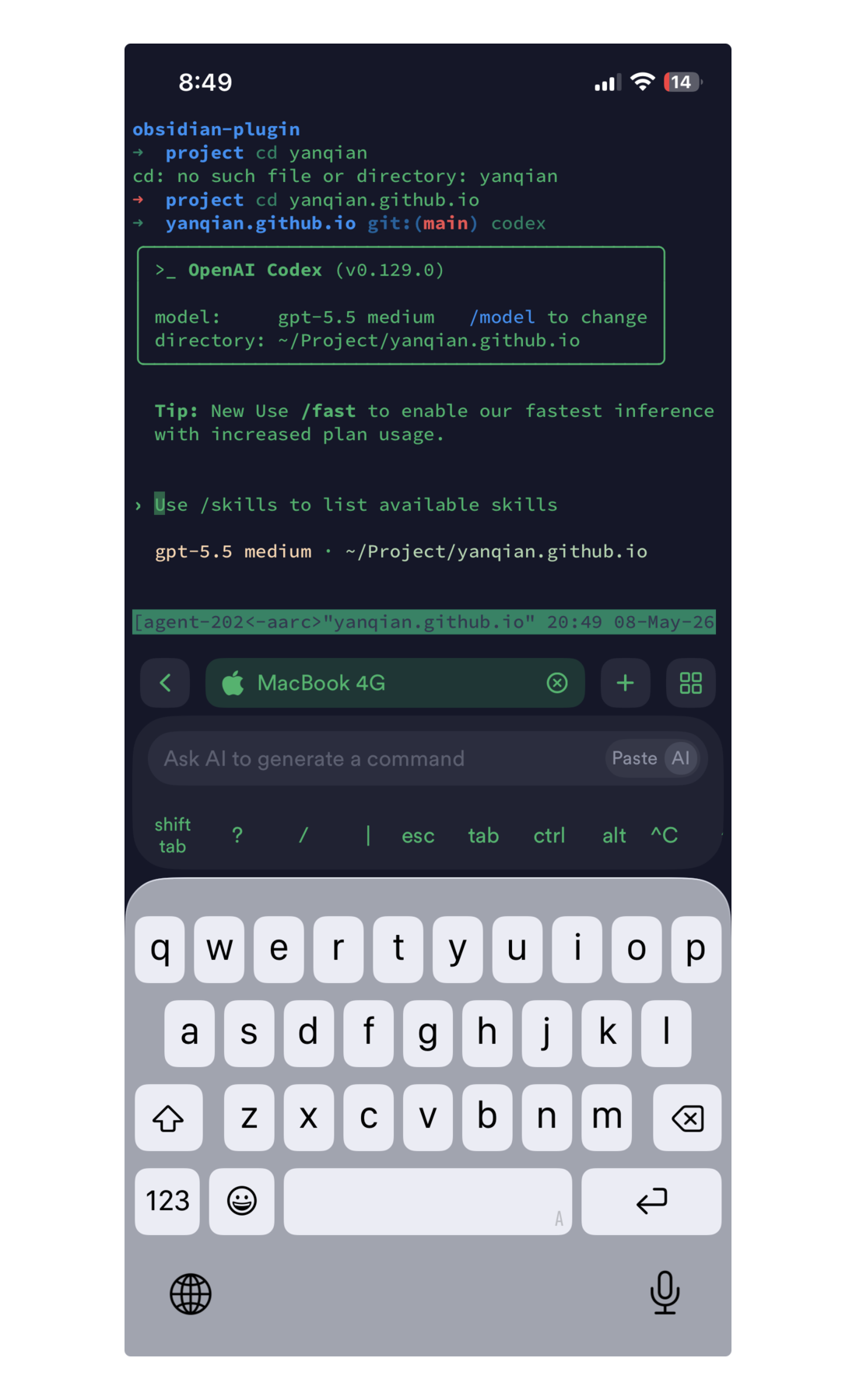
在这个例子中,手机通过 Termius 连接 Mac,当前 shell 已进入 tmux 会话,Codex 则在远程项目目录中运行。